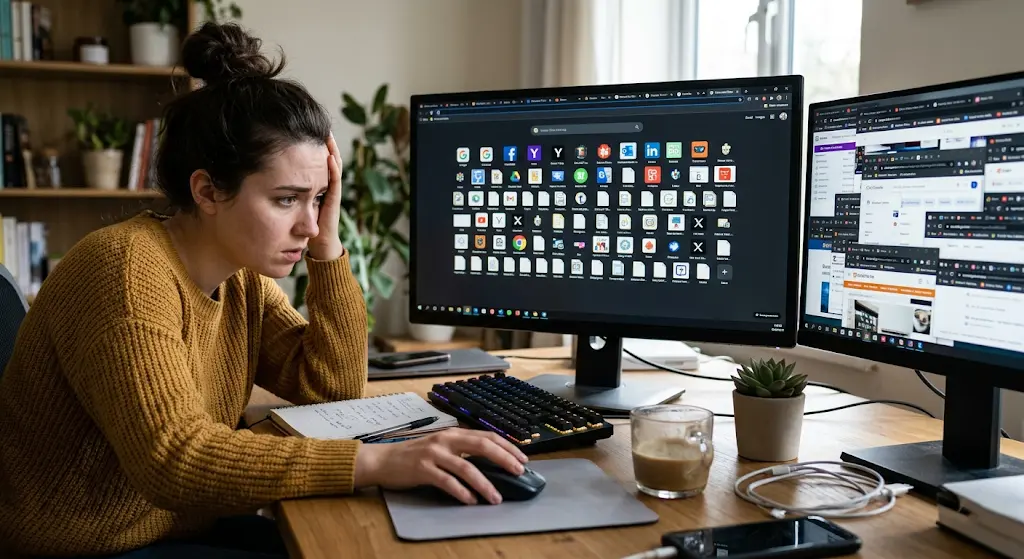
Если браузер сам открывает лишние вкладки, это часто связано не с “глюком” одной страницы, а с расширениями, рекламным ПО, настройками запуска или проблемой в самом профиле браузера. В большинстве случаев можно быстро найти причину, если проверять по шагам.
Сначала исключите случайную причину
Иногда вкладки открываются не сами по себе, а из-за того, что вы нажали на ссылку, на тачпад, кнопку мыши или горячую клавишу.
Проверьте, повторяется ли проблема в другом браузере или в режиме инкогнито: если нет, значит причина, скорее всего, в расширении или настройках текущего браузера.
Проверьте расширения
Частая причина лишних вкладок — расширения, особенно те, что управляют вкладками, рекламой или поиском.
Отключите все расширения и посмотрите, исчезла ли проблема. Если да, включайте их по одному, чтобы найти виновника.
Очистите кэш и данные браузера
Поврежденный кэш или старые данные иногда тоже вызывают странное поведение.
Очистка кэша и данных браузера часто помогает, если вкладки открываются после обновления, сбоя или накопившихся ошибок.
Проверьте настройки запуска
Иногда браузер открывает лишние страницы сразу после запуска из-за параметров старта.
Посмотрите, не добавлены ли лишние сайты в автозапуск, не стоит ли подозрительная стартовая страница и не запускается ли браузер через сторонний софт.
Просканируйте компьютер на рекламное ПО
Если проблема появилась внезапно, стоит проверить систему на adware и другое нежелательное ПО.
Такое ПО может подменять стартовую страницу, открывать вкладки с рекламой и внедряться в браузерные процессы.
Проверьте задания и автозагрузку
На компьютере лишние вкладки могут запускаться не самим браузером, а скрытой задачей в планировщике или программой из автозагрузки.
Если вы видите странные команды, особенно с cmd.exe /c start и адресами сайтов, их нужно удалить.
Если ничего не помогло
Когда вкладки продолжают открываться даже после очистки браузера, отключения расширений и проверки системы, может помочь сброс браузера к настройкам по умолчанию.
В крайнем случае браузер можно удалить и установить заново, чтобы убрать поврежденный профиль или скрытые настройки.
Как избежать проблемы снова
Устанавливайте только нужные расширения и периодически проверяйте их список.
Не ставьте подозрительные программы, не подтверждайте лишние рекламные предложения и следите за тем, какие сайты получают доступ к браузеру.
Главное
Если браузер открывает лишние вкладки, начните с расширений, кэша и настроек запуска, а затем проверьте систему на рекламное ПО и подозрительные задания.
Чаще всего проблема решается одним из этих шагов без переустановки системы.